在树莓派的5寸屏幕上显示电脑温度以及占用率信息
此项目将电脑端的状态信息展现在树莓派的小屏幕上,在全屏玩游戏时再也不用在左上角显示数据了 查遍全网好像目前还没有一个完整的方案,那就是时候自己动手丰衣足食啦 先来看看效果图: 
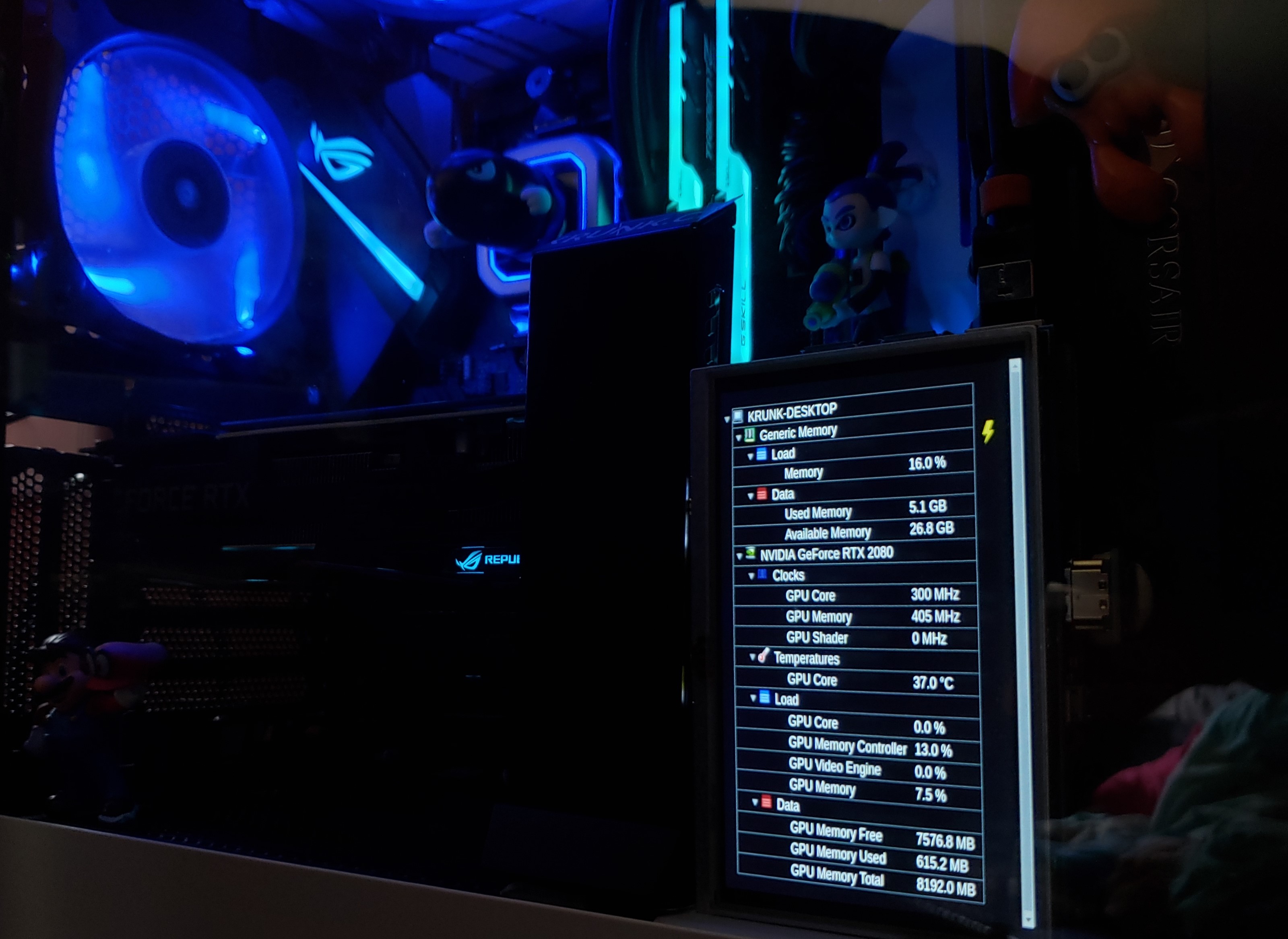
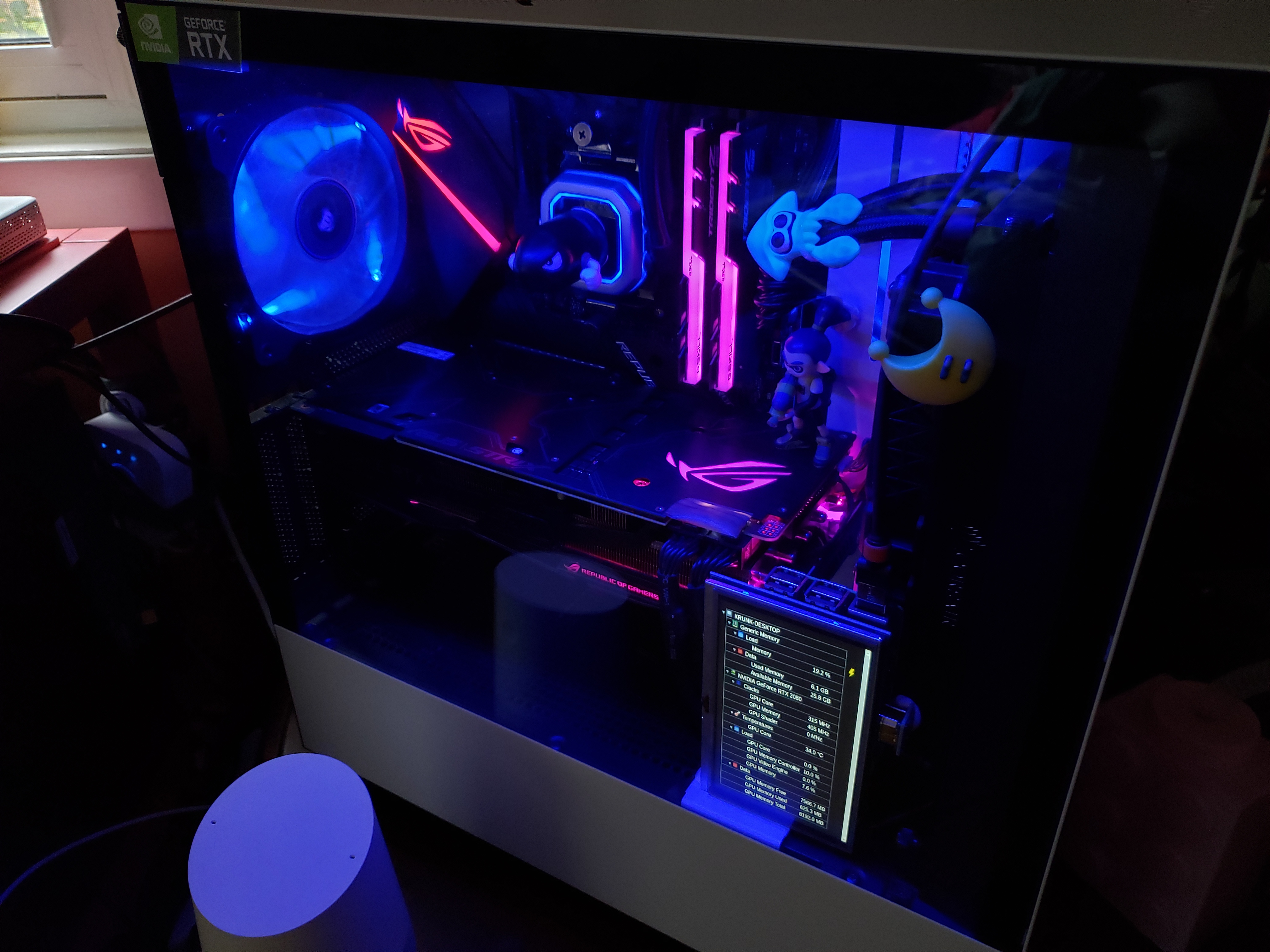
电脑端:
方法1. 使用我编译的资源监控器 修改了Web文件以兼容树莓派5寸显示器 修改为暗黑模式并开启100ms自动刷新 简化加汉化了程序并加入注释方便使用 下载地址:[need_reply]http://d.krunk.cn/Blog_Download/RaspiHardwareMonitor/HardwareMonitorIndex.zip 备用:https://www.lanzous.com/i4xhb0f[/need_reply] 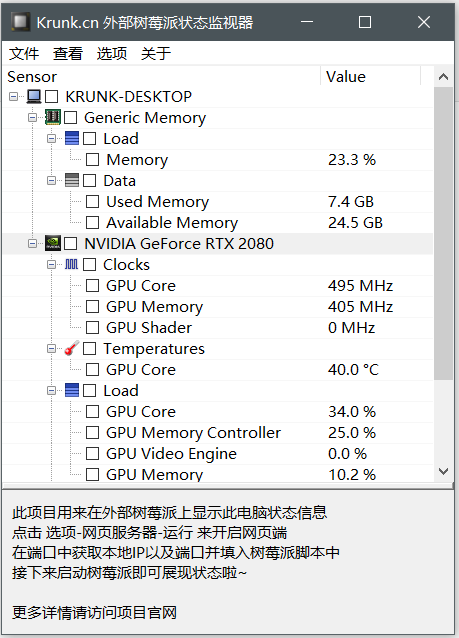
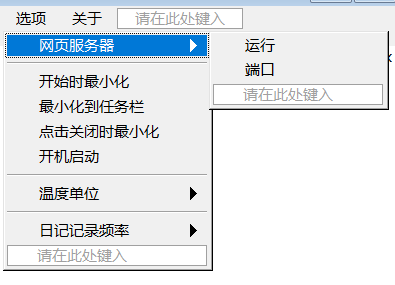
此项目基于 Open Hardware Monitor 方法2. 自行修改以及编译程序 下载Open Hardware Monitor的源码修改Web组件 https://github.com/openhardwaremonitor/openhardwaremonitor 使用VS2019打开sln工程文件 在Resources下的Web文件夹中修改index.html以及css文件以达成在树莓派屏幕上的完整性并美化界面 如果需要默认开启自动刷新以及修改自动刷新的频率需要修改ohm_web.js文件 我的web文件:[need_reply]http://d.krunk.cn/Blog_Download/RaspiHardwareMonitor/HardwareMonitorIndex.zip 备用:https://www.lanzous.com/i4xhati[/need_reply] 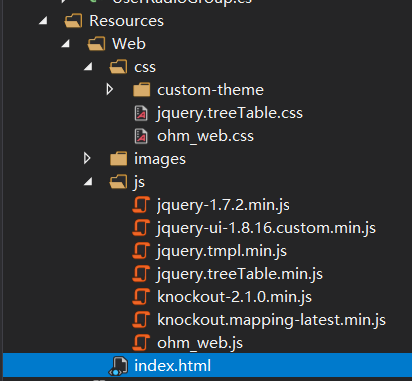 修改完成后点击编译取出可执行文件就能使用了 启动资源监控器 点击 选项--网页服务器--运行 来开启网页端 在 选项--网页服务器--端口 中获取本地IP以及端口并记下稍后填入树莓派脚本中 在选项上勾上 “开始时最小化” “最小化到任务栏” “点击关闭时最小化” “开机启动”
 接下来访问你的ip加端口看看能不能访问了 http://你的IP:8085/
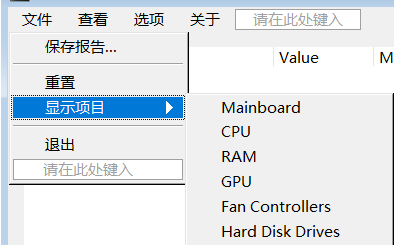
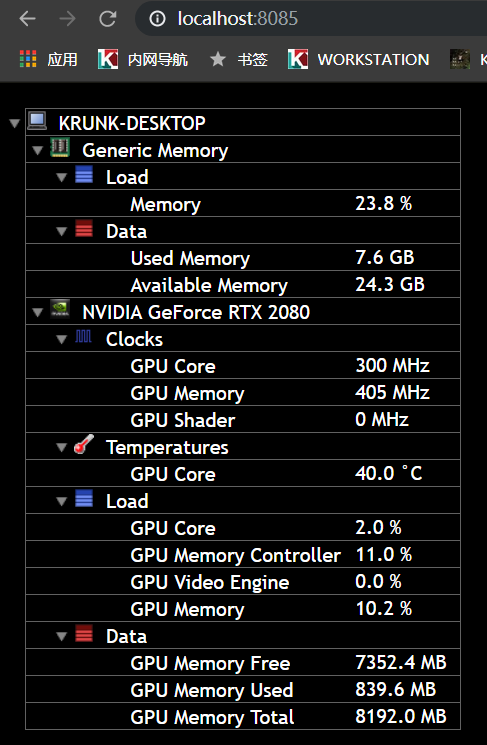 (早期版本,实际界面可能有所不同) 再试试用局域网的其他设备打开试试,如果其他设备不能访问请配置防火墙端口 接下来可以通过 文件 -- 显示项目 中修改你需要显示的硬件
 如果这么多都没问题,电脑部分就差不多准备完成啦! 自动关机(可选): 如果需要在电脑关闭时先使树莓派关机可以使用plink来执行关机指令 新建一个bat文件
@echo off start "" "C:\Program Files (x86)\PuTTY\PLINK.EXE" -ssh pi@树莓派IP -pw 树莓派密码 -batch -v sudo shutdown now
打开组策略管理器 gpedit.msc 计算机配置 -- Windows设置 -- 脚本(启动/关机),双击“关机”,添加 -- 浏览,添加刚才创建的文件就能在关机前执行关机脚本 PowerOffRaspi.bat 了 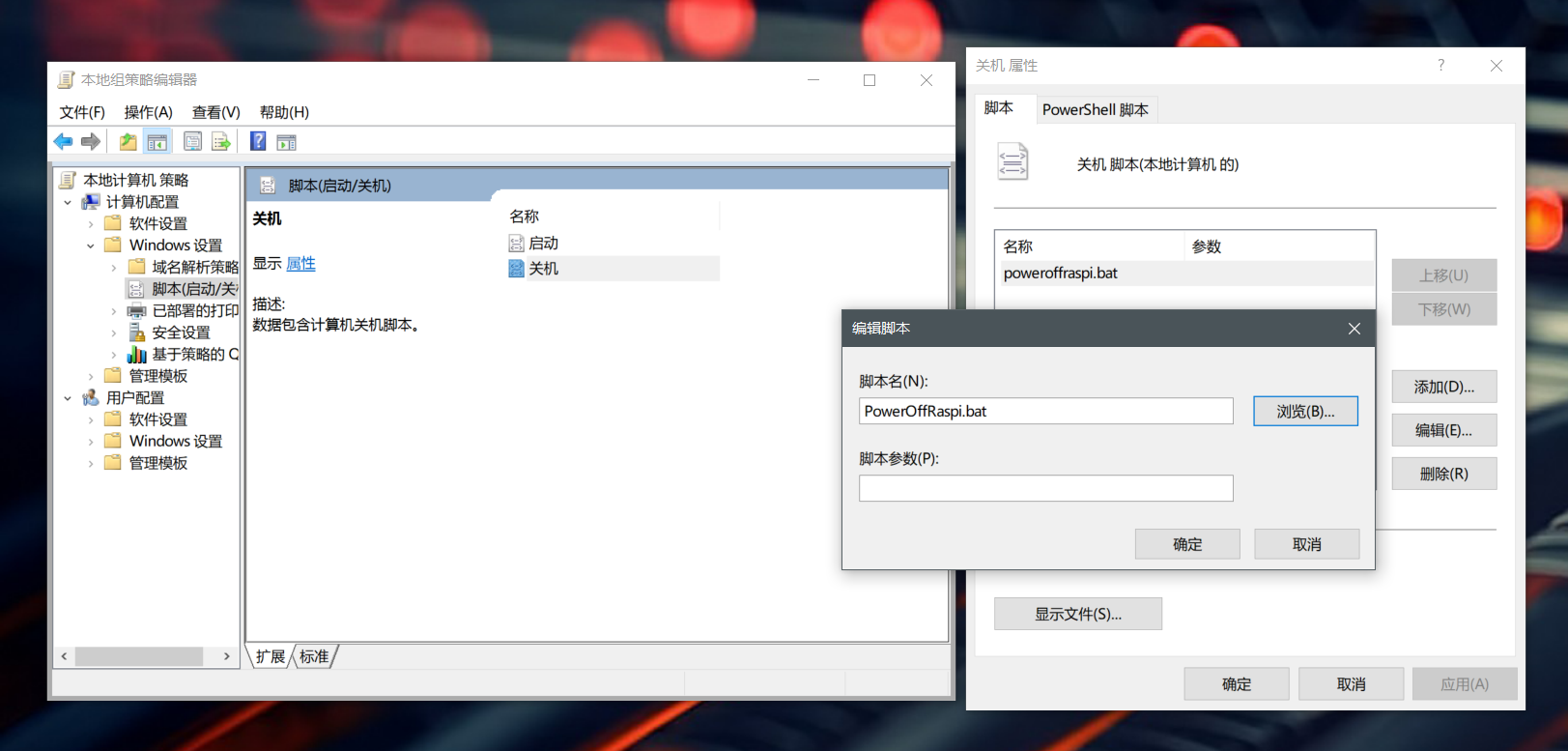
树莓派端:
首先烧录最新版Raspbian然后SSH上树莓派(如果没有开启SSH点我) 1.旋转屏幕(可选,我的情况翻转了270°) 修改启动配置文件
sudo nano /boot/config.txt
添加以下的某一行:
display_rotate=0
不旋转
display_rotate=1
转90°
display_rotate=2
转180°
display_rotate=3
转270°
display_rotate=0x10000
左右翻转
display_rotate=0x20000
上下翻转 注意:这个方法的效果是永久的。 2.检查自己的系统中是否存在Google Chromium,如果没有,首先下载安装Google的Chromium浏览器 3.配置图形界面中需要启动的Chromium:
cd /home/pi/.config mkdir autostart cd autostart
4.然后在autostart目录中新建名为my.desktop的文件:
sudo vi my.desktop
文件内容:
[Desktop Entry] Type=Application Exec=chromium-browser --disable-session-crashed-bubble --disable-popup-blocking --no-first-run --disable-desktop-notifications --kiosk "http://ws.krunk.cn:8085/"
上面的网址修改为自己电脑IP加上端口, 保存退出 5.如果希望在你无任何操作动作的时候,隐藏掉鼠标光标, 可以安装Unclutter来使鼠标光标在不用的时候隐藏
sudo apt-get install unclutter
6.最后重启就能看效果了
sudo reboot
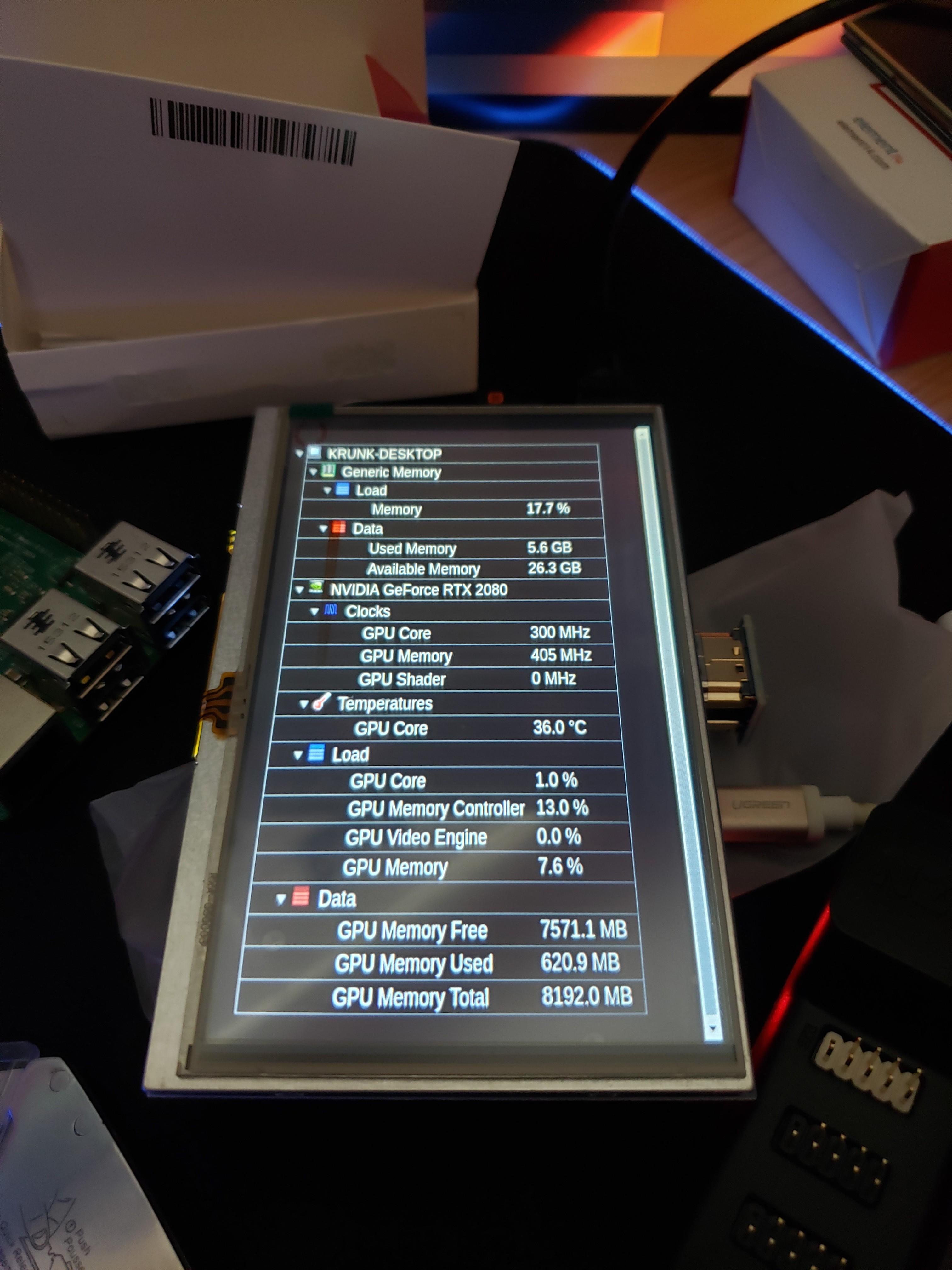
启动美化:
我将电源线直接接在了机箱内部USBhub上,会随着电脑开机和关机(断电),所以每次都能看到开机画面,就连我的主机开机画面都是我的logo,何不改一下树莓派的呢? 去除开机彩虹方块 用root打开 “/boot/config.txt”
sudo nano /boot/config.txt
然后把这行加在最后
disable_splash=1
去除开机Splash画面下的文字 用root打开 “/usr/share/plymouth/themes/pix/pix.script”
sudo nano /usr/share/plymouth/themes/pix/pix.script
注释掉或移除下面这四行:
message_sprite = Sprite();
message_sprite.SetPosition(screen_width * 0.1, screen_height * 0.9, 10000);
my_image = Image.Text(text, 1, 1, 1);
message_sprite.SetImage(my_image);
去除启动文字 用root打开“/boot/cmdline.txt”
sudo nano /boot/cmdline.txt
使用 “console=tty3” 替换掉 “console=tty1”. 这会让开机信息转到 tty3. 移除其他所有信息 用root打开“/boot/cmdline.txt”在最后加入这一行
splash quiet plymouth.ignore-serial-consoles logo.nologo vt.global_cursor_default=0
解释: ‘splash’ : 开启splash图片 ‘plymouth.ignore-serial-consoles’ : 似乎是禁用一下有关Plymouth的组件 ‘logo.nologo’ : 移除树莓派开机左上角logo ‘vt.global_cursor_default=0’ : 移除鼠标 替换开始画面 现在所有的信息都没了 让我们来替换开机画面(位置在:/usr/share/plymouth/themes/pix/splash.png) 将自定义画面splash.png放在/home/pi/下,也就是 家~ 目录下,然后执行以下语句
sudo cp ~/splash.png /usr/share/plymouth/themes/pix/splash.png
接下来重启就能看效果啦
sudo reboot
最后的成果: 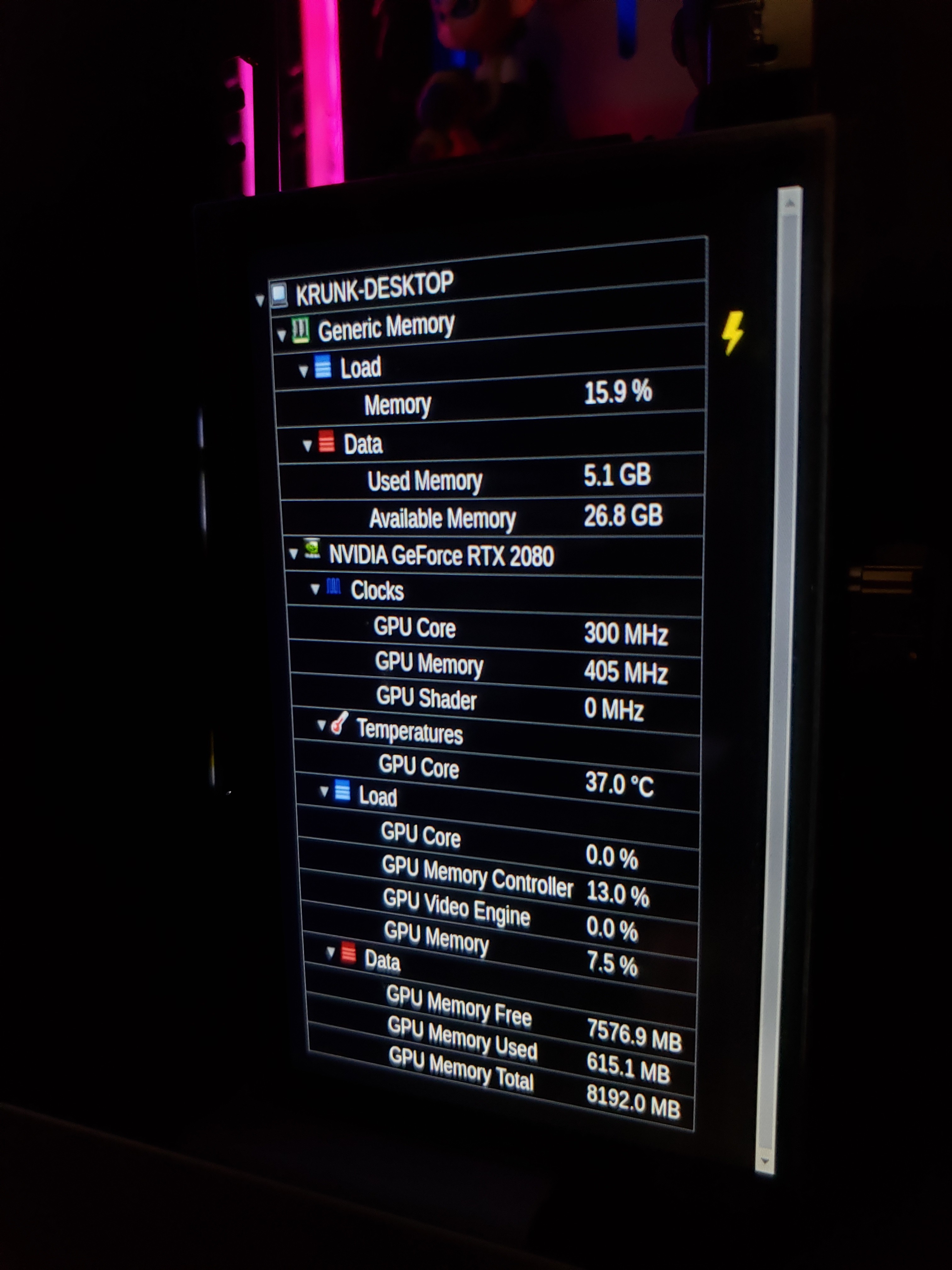
写于 2019/07/10 · Krunk Zhou
一起聊聊